Cancel vs Close: Design to Distinguish the Difference取消與關閉
區分“取消”和“關閉”操作對避免使用者資料丟失至關重要。儲存更改後再關閉檢視、使用文字標籤代替X圖示、在破壞性操作前提供確認對話方塊,均有助於提升使用者體驗。
X圖示的多義性問題
在現代數字介面中,X圖示通常用於“取消”流程或關閉中間檢視。然而,X圖示是否代表“取消”或“關閉”往往不明確,尤其當缺少文字標籤時,X的含義可能令人困惑。這種模糊會讓使用者在誤解操作後丟失未儲存的工作,導致不便甚至沮喪。
避免使用者資料丟失(Avoid Losing Users’ Work)
當使用者點選X圖示以關閉一個視窗,卻意外地完全取消了流程並丟失了資料,體驗便會極為糟糕。X圖示常見的模糊性使得使用者無法區分操作的不同含義。在涉及計時器、音訊播放、篩選器選擇或其他未儲存的工作內容時,區分“取消”和“關閉”尤為重要。例如:
Sephora網站:使用者在選擇免費試用樣品時,點選“新增”按鈕後,雖然介面顯示可移除的連結,但當使用者點選X圖示關閉視窗而非Done連結時,商品並未被新增到購物車,使用者需重新選擇。
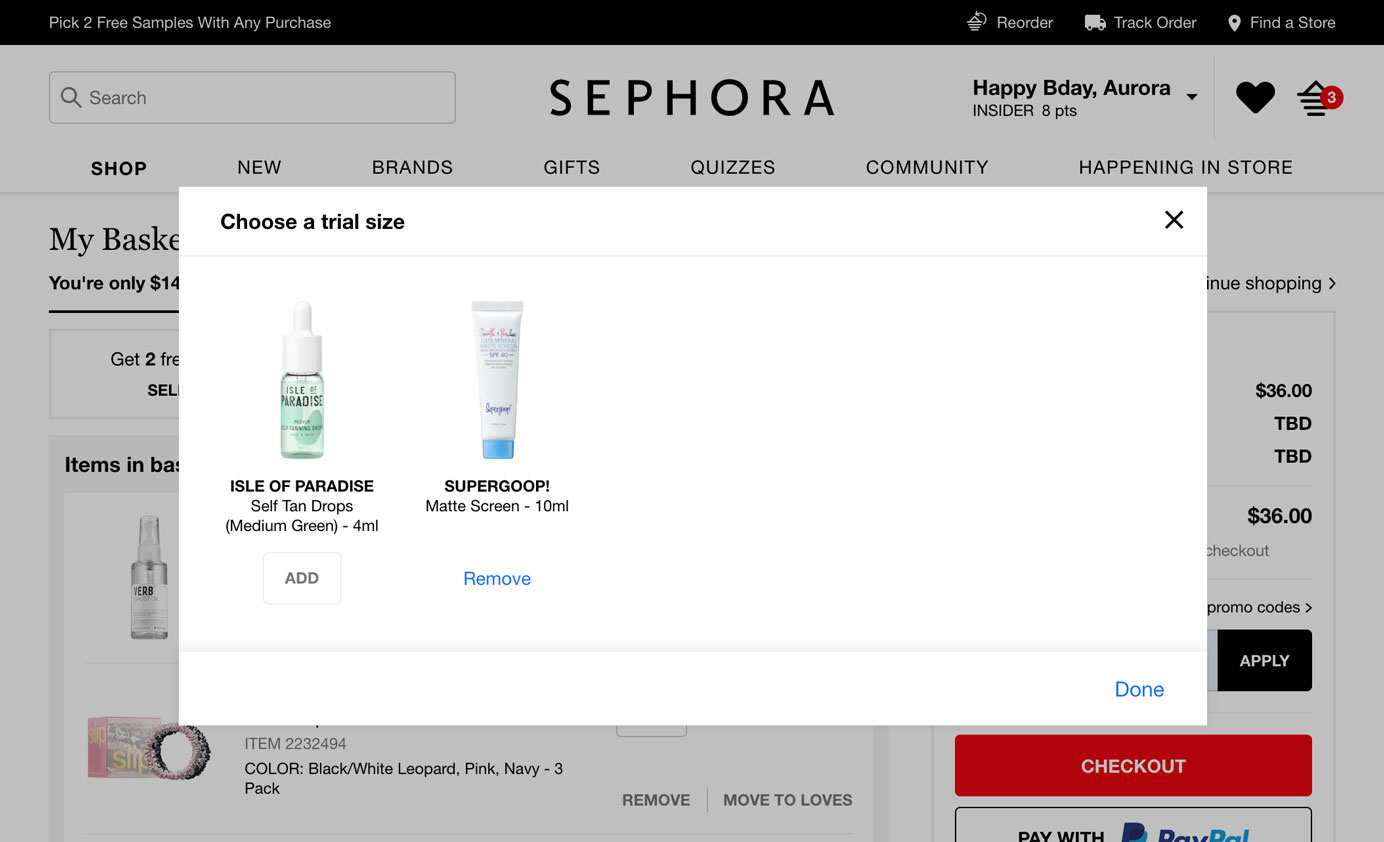
為了確保使用者資料不丟失,系統應確保使用者意圖明確,可以透過以下方式達成目標:
- 請求使用者確認操作
- 使用明確的文字標籤而非模糊圖示
- 使用X圖示來關閉並儲存中間進度,同時提供取消按鈕
請求確認操作(Ask for Confirmation)
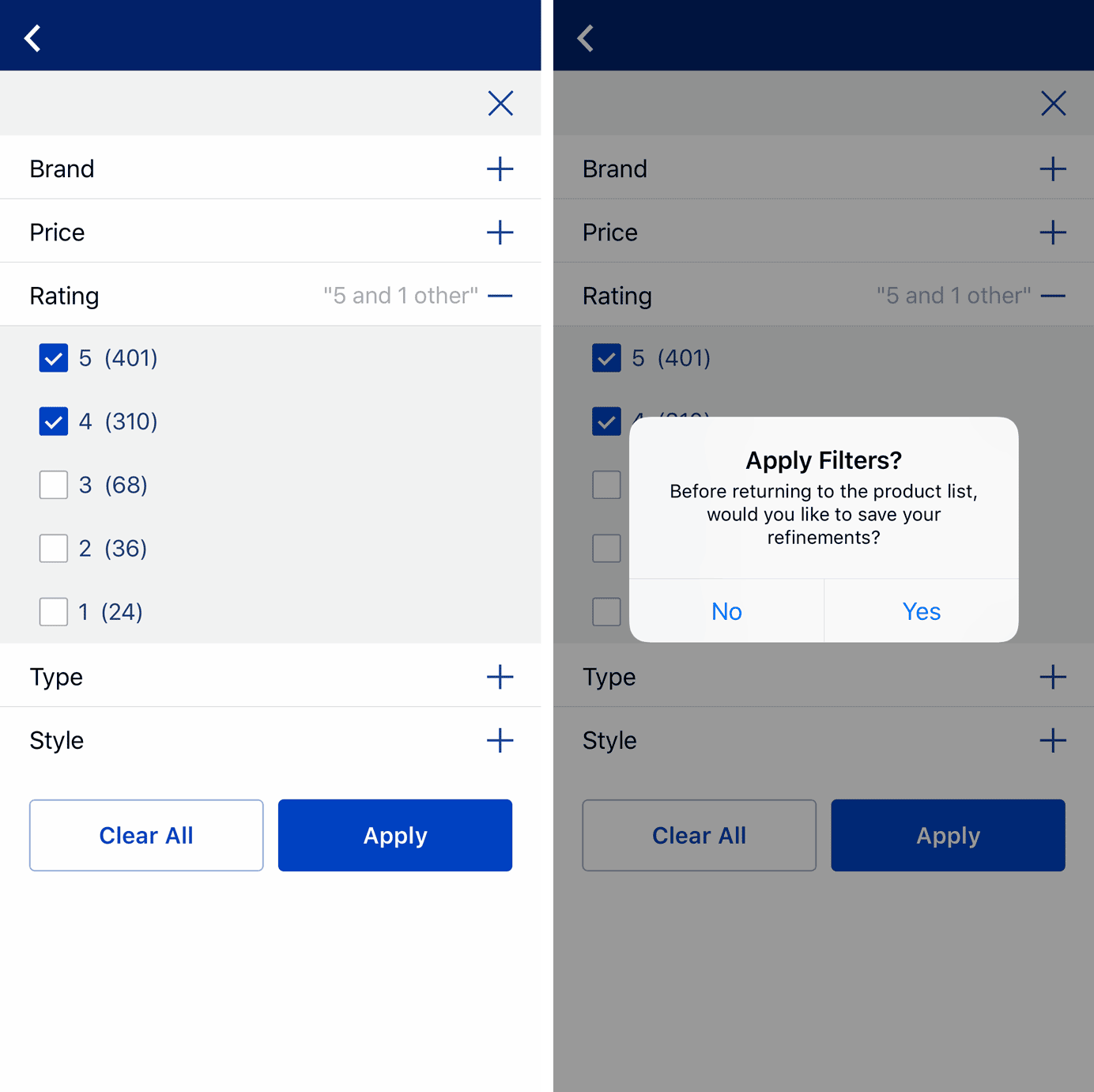
如果使用者在含有已完成操作的檢視中按下X圖示,系統可以透過確認對話方塊來驗證使用者意圖,尤其在可能丟失使用者資料的操作中尤為有效。例如:
Lowes移動應用:使用者在關閉篩選檢視前,系統會彈出確認對話方塊,詢問是否應用篩選條件或取消。
Duolingo應用:使用者在關閉未完成的課程時收到確認對話方塊,以確保不會意外丟失進度。
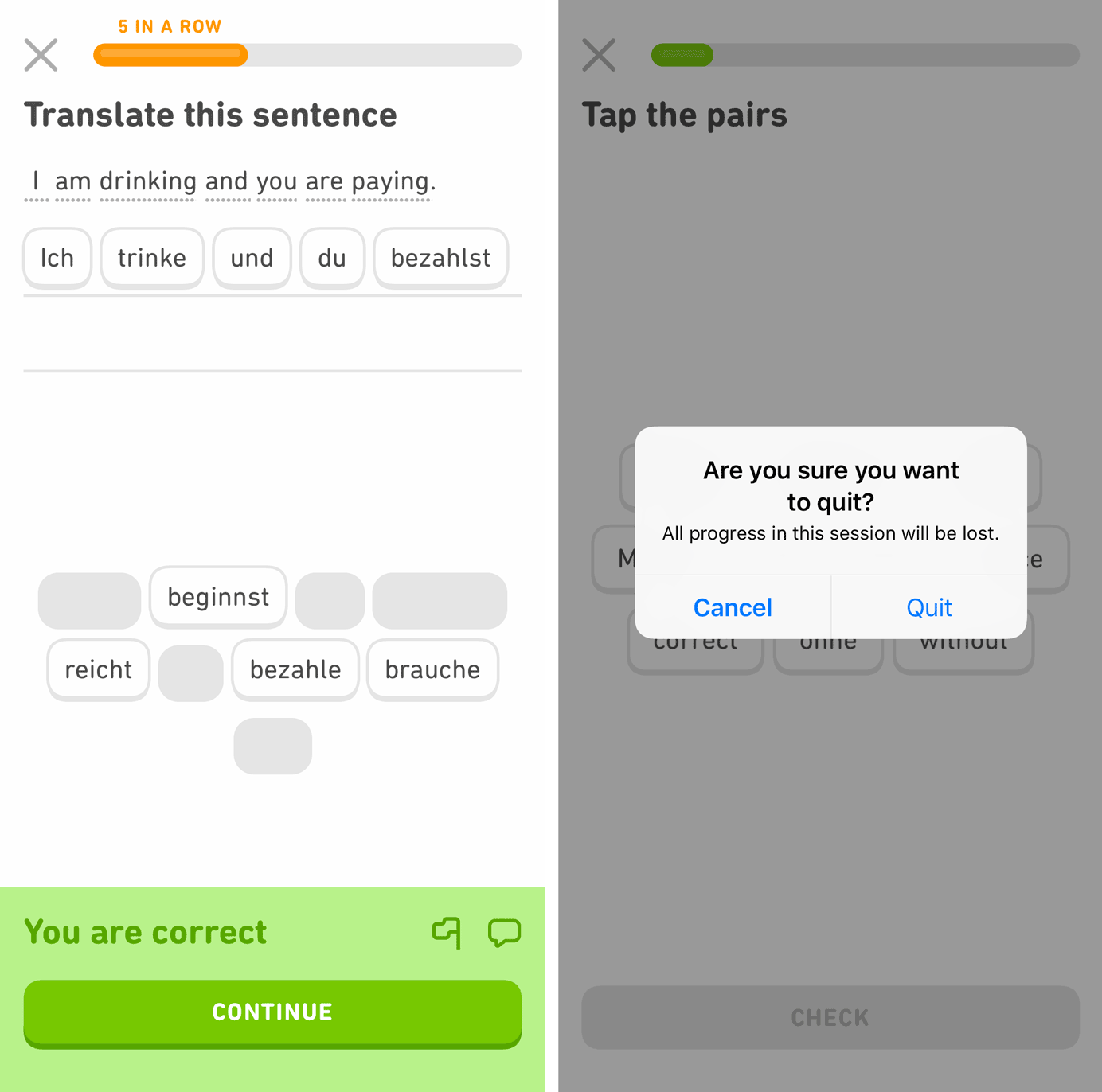
確認對話方塊在明確X圖示的含義上有效,但它也增加了額外步驟,且使用者在按下X圖示前並不清楚其含義,因此可能擔心其操作後果。
使用明確的文字標籤(Use Explicit Labels)
文字標籤相比確認對話方塊更直接且清晰。使用明確的文字標籤(如“取消”、“應用”或“完成”)可以減少操作歧義,避免使用者因誤解操作丟失進度。
例如:
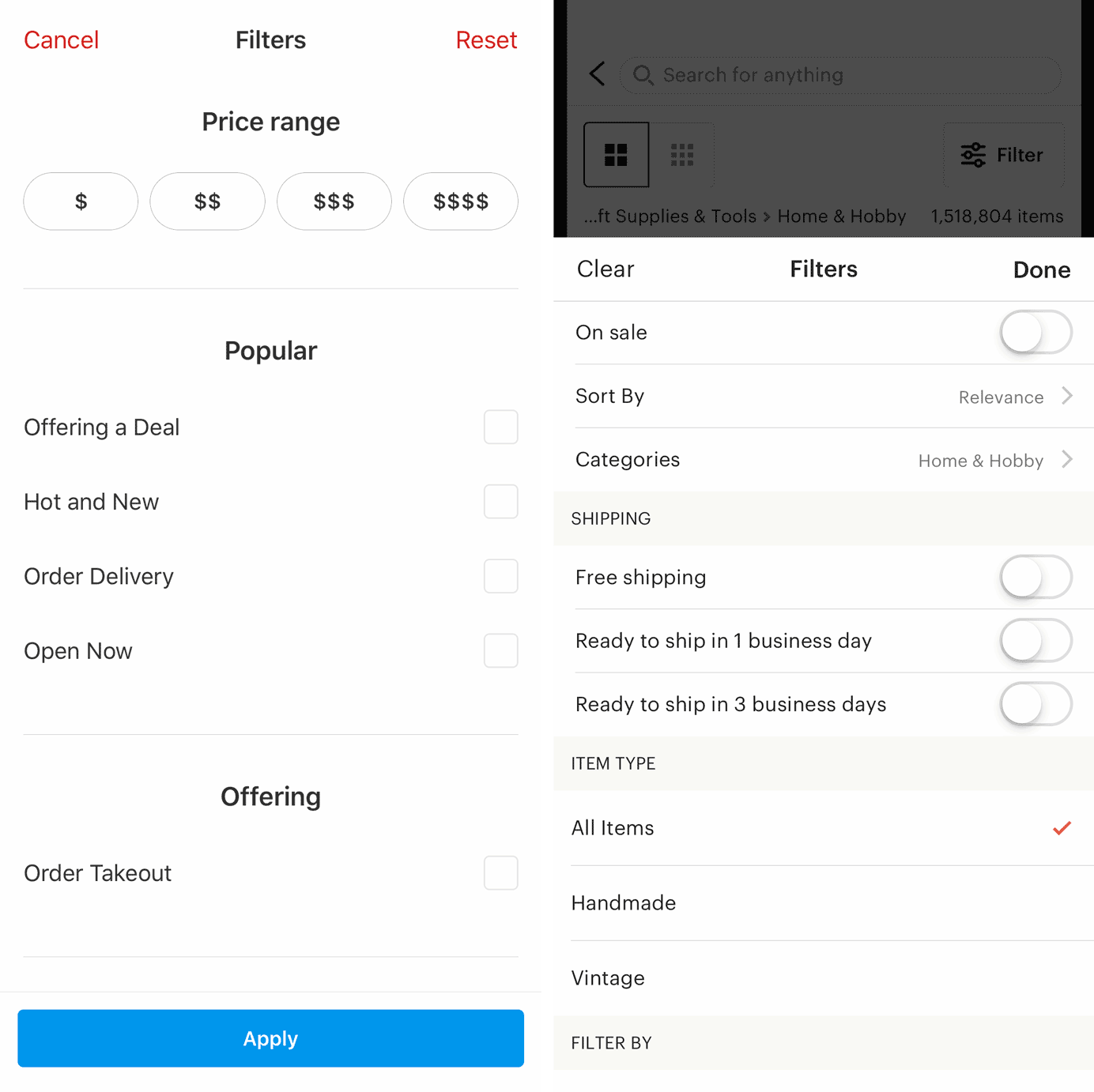
Yelp和Etsy移動應用:Yelp提供了“取消”、“重置”和“應用”按鈕,Etsy提供“清除”和“完成”按鈕。這些標籤直觀地表明不同操作的結果,避免了意外關閉或誤解操作。
優先使用關閉和儲存選項(Favor Close & Save)
在空間有限或必須使用X圖示時,優先設定關閉並儲存進度。透過X圖示儲存中間進度並關閉視窗,同時提供取消按鈕可幫助使用者退出流程,同時避免歧義。
例如:
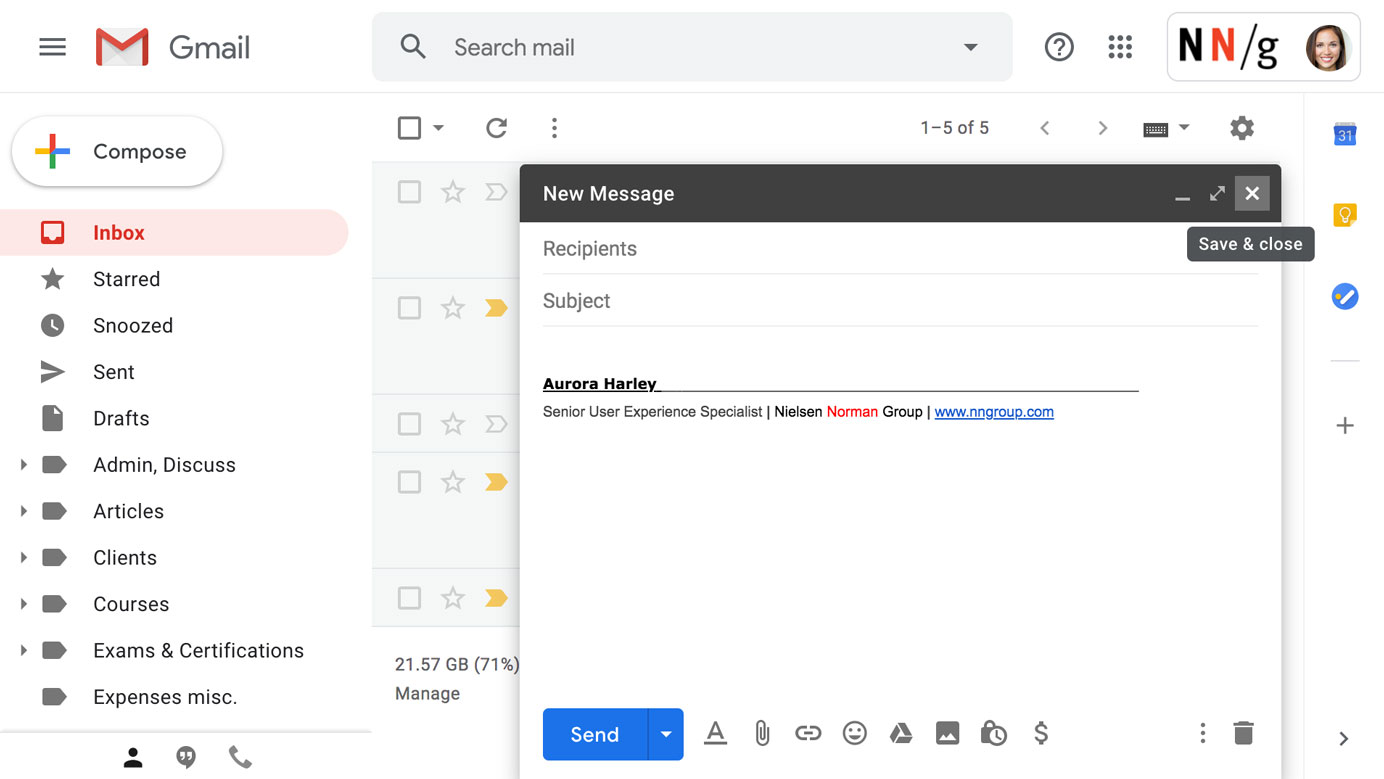
Gmail:在郵件撰寫視窗中,X圖示用於關閉視窗並自動儲存草稿,防止使用者進度丟失。滑鼠懸停在X圖示上顯示的工具提示確認操作僅為“儲存並關閉”。
Glow Baby應用:使用者在執行計時器時可透過X圖示關閉計時器檢視,計時器繼續在後臺執行;若計時器暫停,X圖示則會彈出“放棄”或“取消”選項,以確保使用者操作準確。
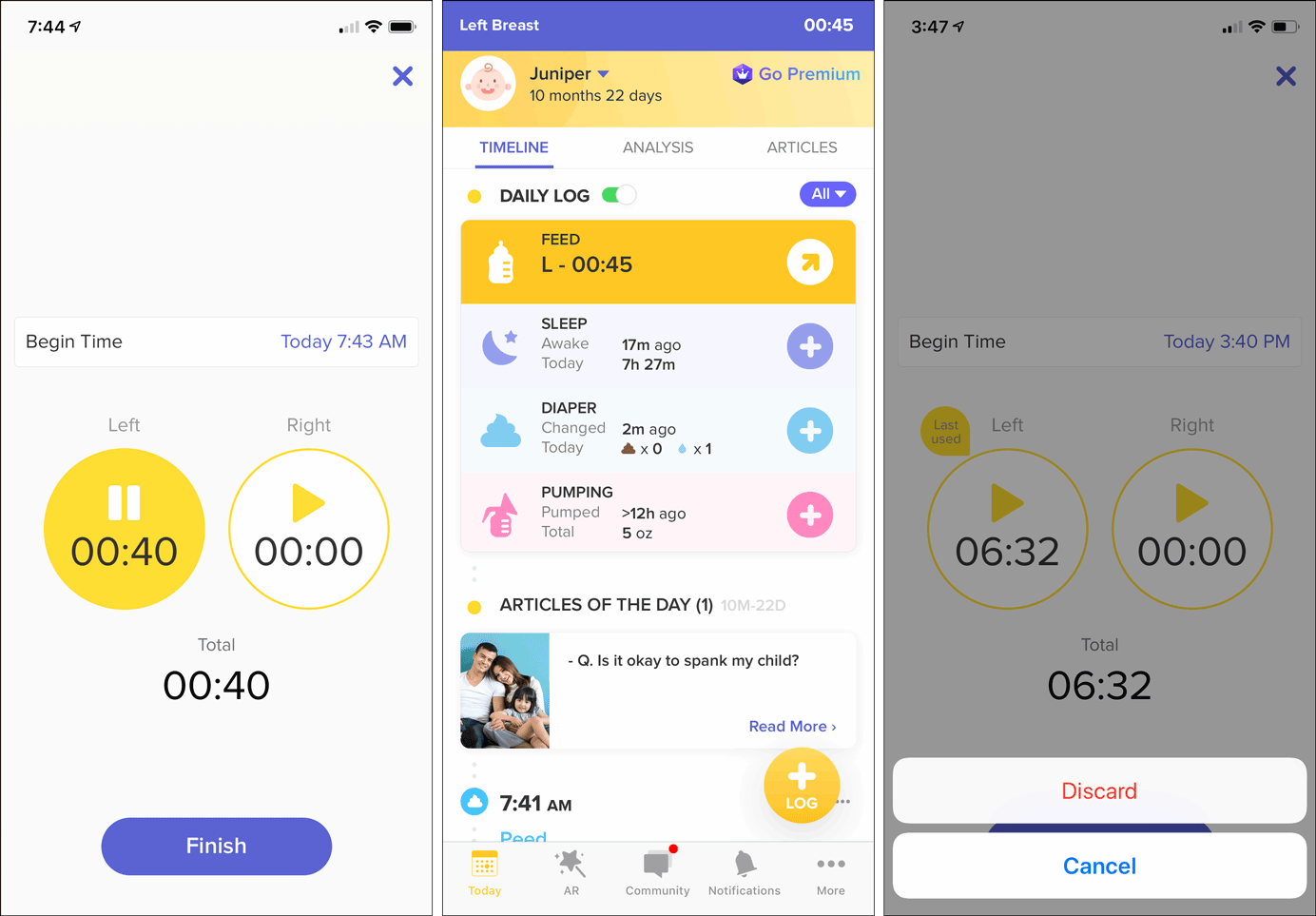
預設儲存是長流程或後臺任務的有效解決方案,避免了使用者誤操作丟失進度,但如果使用者本意是取消選擇而點選了X圖示,則自動儲存會讓人困惑。因此,提供獨立的“取消”按鈕以供選擇至關重要。
X圖示的模糊含義可能會導致可用性問題,但預計它不會很快從介面中消失。設計者需意識到X圖示的多種含義,在設計中明確“關閉”和“取消”的區別,並透過確認對話方塊或自動儲存來避免使用者資料丟失。